Buscar este blog

miércoles, 20 de marzo de 2019

FORMATO DE CELDAS

El formato de celdas no es indispensable en el funcionamiento de las hojas de cálculo, pero puede ayudar a tener una mejor visualización y entendimiento de los datos presentados. Las herramientas de formato en Excel 2013 las podemos encontrar en tres ubicaciones:
  1. En la Cinta de opciones.
  2. En la mini barra que se muestra al hacer clic derecho sobre una celda.
  3. En el cuadro de diálogo Formato de celdas.
Ya que el formato de celdas es una funcionalidad muy utilizada en Excel, podremos acceder a una gran cantidad de comandos desde las tres ubicaciones antes mencionadas. Los comandos de la Cinta de opciones se encuentran en la ficha Inicio, repartidos en los grupos Fuente, Alineación y Estilos. También podemos encontrar varios de estos comandos en la mini barra mostrada al hacer clic derecho sobre una celda o rango:
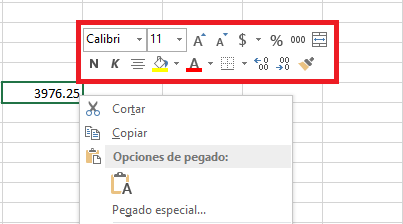
Formato de celdas en Excel 2013
Además de la Cinta de opciones y la mini barra, podemos encontrar estas opciones de configuración de formato dentro del cuadro de diálogo Formato de celdas. Podemos acceder a este cuadro de diálogo de diferentes maneras:
  • Haciendo clic en el indicador de cuadro de diálogo de los grupos Fuente o Alineación de la ficha Inicio.
  • Haciendo clic derecho sobre una celda y dentro del menú desplegable seleccionar la opción Formato de celdas.
  • En la ficha Inicio, dentro del grupo Celdas, pulsar el botón Formato y seleccionar la opción Formato de celdas.
Además existen comandos de la Cinta de opciones que ofrecen la posibilidad de consultar más opciones y que nos llevarán a este mismo cuadro de diálogo. Por ejemplo, el comando Inicio > Alineación > Formato de alineación de celdas abrirá el cuadro de diálogo Formato de celdas en la sección correspondiente:
Cuadro de diálogo Formato de celdas
Pero si ninguna de las opciones mencionadas hasta ahora te parece funcional, entonces podemos abrir el cuadro de diálogo Formato de celdas con tan sólo pulsar la combinación de teclado Ctrl + 1.

CAMBIAR LA FUENTE

De manera predeterminada, Excel 2013 utiliza el tipo de fuente Calibri de tamaño 11. Nosotros podemos utilizar una fuente y tamaño diferentes para resaltar un texto o el encabezado de alguna tabla. Este cambio lo podemos hacer desde tres ubicaciones diferentes:
  • En la ficha Inicio, dentro del grupo Fuente, encontramos la lista desplegable de tipos de fuente de los cuales podremos elegir la más adecuada. Además, justo al lado derecho de la lista de fuentes encontramos la lista desplegable con el tamaño de fuente.
  • La mini barra muestra estas mismas listas desplegables.
  • El cuadro de diálogo Formato de celdas tiene una sección llamada Fuente donde encontramos las mismas opciones de configuración.
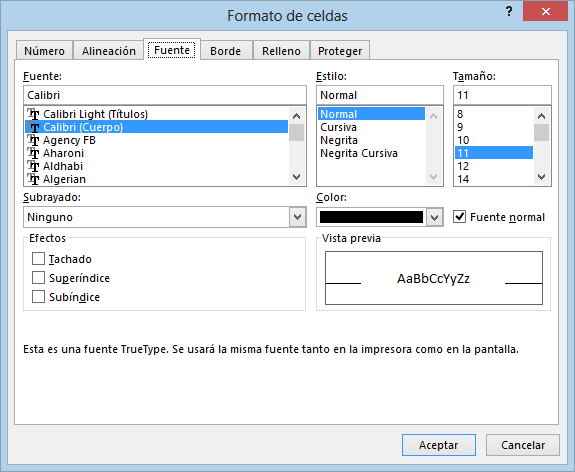
Cambiar tipo de fuente en Excel 2013
Este cuadro de diálogo nos ofrece algunas configuraciones adicionales como el estilo de la fuente, su color o tipo de subrayado. Algunos atajos de comando que podemos utilizar en este sentido son los siguientes: Negrita (Ctrl + N), Cursiva (Ctrl + K), Subrayado (Ctrl + S). Para cambiar el color de la fuente tenemos el comando respectivo tanto en la Cinta de opciones como en la mini barra:
Color de fuente en Excel 2013

ALINEACIÓN DE CELDAS

De manera predeterminada Excel alinea los valores numéricos a la derecha y el texto a la izquierda pero es posible modificar esta alineación utilizando los comandos de la ficha Inicio > Alineación.
Alineación de celdas en Excel 2013
  1. Alineación vertical: Con estos tres botones podemos alinear el contenido de una celda verticalmente ya sea en la parte superior, inferior o media de la celda.
  2. Alineación horizontal: Alinea el contenido de la celda a la izquierda, derecha o al centro de la misma.
  3. Orientación: Nos da la oportunidad de girar el texto a un ángulo específico lo cual es de utilidad cuando necesitamos cambiar la orientación del título de una columna muy estrecha.
  4. Sangría: Se aumenta o disminuye el espacio entre el borde de la celda y su contenido.
  5. Ajustar texto: Si tienes un texto que no se muestra en su totalidad dentro de una celda, este comando ajustará el texto en varias líneas para mostrar todo el contenido.
  6. Combinar y centrar: Combinará las celdas seleccionadas para hacer una sola celda y además centrará el contenido. Al pulsar en la flecha del menú desplegable se mostrarán algunas opciones adicionales como la de volver a separar las celdas.
Estos mismos comandos de alineación los podemos encontrar en el cuadro de diálogo Formato de celdas dentro de la sección Alineación.

RELLENO DE UNA CELDA

Podemos establecer un relleno para una celda utilizando un color específico o una trama. Para indicar el color de fondo de una celda podemos utilizar el comando Color de relleno que se encuentra en el grupo Fuente de la ficha Inicio.
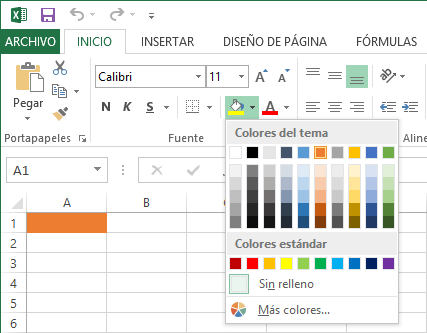
Relleno de una celda en Excel 2013
Este comando también lo puedes encontrar en la mini barra y se mostrará la misma paleta de colores a seleccionar. Por otro lado, si quieres establecer como relleno una trama entonces es necesario abrir el cuadro de diálogo Formato de celdas y en la sección Relleno podrás elegir tanto el estilo de la trama como su color.

BORDES DE UNA CELDA

La cuadrícula que delimita cada una de las celdas de una hoja es solo una ayuda visual ya que dichas líneas no se imprimen de manera predeterminada en cambio los bordes si son impresos y de gran utilidad para agrupar un rango de celdas y distinguirlas de las demás. Existen diferentes estilos y grosores de bordes y podrás seleccionar la configuración deseada desde el comando Bordes que se encuentra en la ficha Inicio > Fuente:
Bordes de una celda en Excel 2013
Este comando también está disponibles desde la mini barra. Por otro lado el cuadro de diálogo Formato de celdas tiene una sección llamada Borde que es donde podrás hacer todas las configuraciones necesarias a los bordes de una celda.

ESTILOS DE CELDA

Excel nos ofrece la posibilidad de elegir un estilo de celda predefinido de manera que no tengamos que hacer cada modificación por nuestra cuenta sino que solamente seleccionamos el estilo de nuestra preferencia desde la ficha Inicio > Estilos > Estilos de celda:
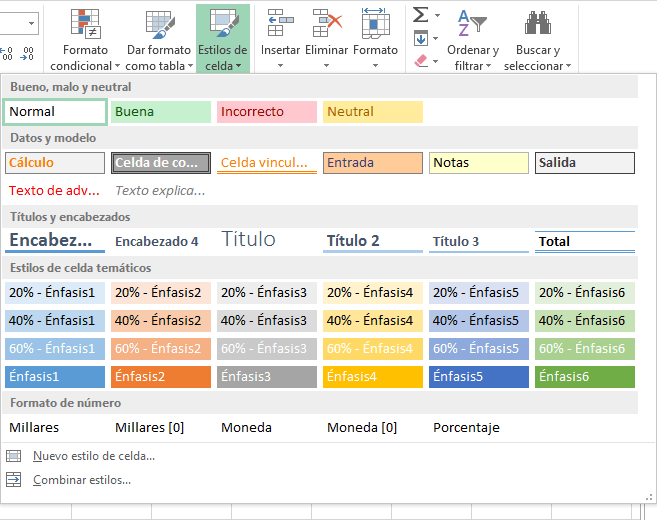
Estilos de celda en Excel 2013
Dicha opción ofrece el modo de vista previa el cual refleja el estilo de la celda con solo posicionar el ratón sobre alguna de las opciones. Para hacer efectiva la aplicación del estilo debes hacer clic sobre la opción deseada. Si por alguna razón deseas regresar al estilo predeterminado de una celda, entonces debes seleccionar la opción Normal.
También puedes notar que al final del menú se muestran las opciones Nuevo estilo de celda la cual nos da la posibilidad de crear un nuevo estilo y tenerlo disponible en todo momento. La opción Combinar estilos nos permite copiar los estilos contenidos en otro libro de Excel.
El formato de celdas en Excel 2013 nos da la oportunidad de aplicar el estilo adecuado a las celdas de nuestro libro para mejorar la presentación de los datos y de esta manera tener una mejor compresión e interpretación de los mismos.

MANIPULACIÓN DE HOJAS, CELDAS, FILAS Y COLUMNAS

Manejo de Filas y Columnas

Seleccionar filas y columnas
Para seleccionar una fila, ubique el cursor sobre el encabezado de la fila.
Para seleccionar una columna, ubique el cursor sobre el encabezado de la columna.
Insertar y eliminar filas y columnas
  1. Insertar fila
    • Para insertar una única fila, seleccione la fila o una celda situada en la fila existente por encima de aquella en la que desea insertar la nueva fila. Por ejemplo, para insertar una nueva fila encima de la fila 5, haga clic en una celda de la fila 5.
    • Para insertar varias filas, seleccione las filas situadas por encima de la cual desea insertar las nuevas filas. Seleccione el mismo número de filas que desea insertar. Por ejemplo, para insertar tres nuevas filas, es necesario seleccionar tres filas.
    • Para insertar filas no adyacentes, mantenga presionada tecla CTRL mientras selecciona las filas no adyacentes.
    • En la ficha Inicio, en el grupo Celdas, haga clic en la flecha situada junto a Insertar y, después, en Insertar filas de hoja.
    • También puede hacer clic con el botón secundario del mouse en las filas seleccionadas y, a continuación, hacer clic en el comando Insertar del menú contextual.
  2. Después de seleccionadas las filas, puede proceder de la siguiente forma:
     
  3. Insertar columna
    • Para insertar una única columna, seleccione la columna o una celda situada en la columna existente a la derecha de aquella en la que desea insertar la nueva columna. Por ejemplo, para insertar una nueva columna a la izquierda de la columna 5, haga clic en una celda de la columna 6.
    • Para insertar varias columnas, seleccione las columnas situadas a la izquierda de la cual desea insertar las nuevas columnas. Seleccione el mismo número de columnas que desea insertar. Por ejemplo, para insertar tres nuevas columnas, es necesario seleccionar tres columnas.
    • Para insertar columnas no adyacentes, mantenga presionada tecla CTRL mientras selecciona las columnas no adyacentes.
    • En la ficha Inicio, en el grupo Celdas, haga clic en la flecha situada junto a Insertar y, después, en Insertar columnas de hoja.
    • También puede hacer clic con el botón secundario del mouse en las filas seleccionadas y, a continuación, hacer clic en el comando Insertar del menú contextual.
  4. Después de seleccionadas las columnas, puede proceder de la siguiente forma:
  5. Eliminar fila
    • Para eliminar una única fila, seleccione la fila o una celda situada en la fila existente. Por ejemplo, para eliminar la fila 5, haga clic en una celda de la fila 5.
    • Para eliminar varias filas, seleccione las filas que desea eliminar. Seleccione el mismo número de filas que desea eliminar. Por ejemplo, para eliminar tres filas, es necesario seleccionar tres filas.
    • Para eliminar filas no adyacentes, mantenga presionada tecla CTRL mientras selecciona las filas no adyacentes.
    • En la ficha Inicio, en el grupo Celdas, haga clic en la flecha situada junto a Eliminar y, después, en Eliminar filas de hoja.
    • También puede hacer clic con el botón secundario del mouse en las filas seleccionadas y, a continuación, hacer clic en el comando Insertar del menú contextual.
  6. Después de seleccionadas las filas, puede proceder de la siguiente forma:
     
  7. Eliminar columna
  • Para eliminar una única columna, seleccione la columna o una celda situada en la columna existente. Por ejemplo, para eliminar la columna 5, haga clic en una celda de la columna 5.
  • Para eliminar varias columnas, seleccione las columnas que desea eliminar. Seleccione el mismo número de columnas que desea eliminar. Por ejemplo, para eliminar tres columnas, es necesario seleccionar tres columnas.
  • Para eliminar columnas no adyacentes, mantenga presionada tecla CTRL mientras selecciona las columnas no adyacentes.
Después de seleccionadas las columnas, puede proceder de la siguiente forma:
  • En la ficha Inicio, en el grupo Celdas, haga clic en la flecha situada junto a Eliminar y, después, en Eliminar columnas de hoja.
  • También puede hacer clic con el botón secundario del mouse en las filas seleccionadas y, a continuación, hacer clic en el comando Insertar del menú contextual.
Modificar el tamaño de filas y columnas
  • Establecer un ancho y alto específico
Columnas
  • Seleccione la columna o columnas que desea cambiar.
  • En la ficha Inicio, en el grupo Celdas, haga clic en Formato.
  • En Tamaño de celda, haga clic en Ancho de columna.
  • En el cuadro Ancho de columna, escriba el valor que desee.
Filas
  • Seleccione la fila o filas que desea cambiar.
  • En la ficha Inicio, en el grupo Celdas, haga clic en Formato.
  • En Tamaño de celda, haga clic en Alto de fila.
  • En el cuadro Alto de fila, escriba el valor que desee.
Ocultar/mostrar filas y columnas
Ocultar
  1. Una fila o una columna se puede ocultar cambiando el valor a cero (0) del ancho o alto de la fila o columna.
  2. Seleccionar la fila o columna que desea ocultar
  3. En la ficha Inicio, en el grupo Celdas, haga clic en la opción Formato y en el grupo Visibilidad elija Ocultar y mostrar, a continuación, haga clic en Ocultar fila o en ocultar columna.
  4. En forma directa sobre el encabezado de fila o columna con el clic derecho del mouse y luego seleccionar el comando ocultar
Mostrar
    • Para mostrar las filas ocultas, seleccione la fila por encima y por debajo de las filas que desea mostrar.
    • Para mostrar las columnas ocultas, seleccione las columnas adyacentes a cada lado de las columnas que desea mostrar.
    • Para mostrar la primera fila o columna oculta de una hoja de cálculo, selecciónela escribiendo A1 en el Cuadro de nombres que aparece junto a la barra de fórmulas.
    • Luego en la ficha Inicio, en el grupo Celdas, haga clic en la opción Formato y En Visibilidad, elija Ocultar y mostrar y, a continuación, haga clic en Mostrar filas o en Mostrar columnas.
  • En Tamaño de celda, haga clic en Alto de fila o en Ancho de columna y, a continuación, escriba el valor que desee en el cuadro Alto de fila o Ancho de columna.


Alineación del contenido de la celda


Alineación
Descripción
A  la izquierda
Alinea el contenido de la celda con respecto a la parte izquierda de la misma.
Centrada
Centra el contenido de la celda en el interior de la propia celda.
A  la derechaAlinea el contenido de la celda con respecto a la parte derecha de la misma.
Entre varias celdas  Centra el contenido de la celda con respecto al contenido de varias columnas. Esto lo veremos en el próximo apartado.

Ejemplos:

Alinear a la derecha o Izquierda
Seleccione el rango B5:B10 y pulse el botón Alinear a la derecha o a la derecha Excel alineará el contenido del rango con respecto al borde derecho o izquierdo del mismo. Si quiere quitar una alineación que haya aplicado, basta con que vuelva a hacer clic en el mismo botón que uso para alinear la celda.
  
excel


Alinear con respecto a varias columnas

Seleccione la celda B2 (que es la que contiene el título de nuestra tabla de datos) y todas las que hay a su derecha hasta la celda H2. Dicho de otro modo, seleccione el rango B2:H2. Ahora haga clic en el botón Combinar y centrar del grupo de comandos Alineación. En la siguiente figura se puede ver cómo el título se alinea sobre la tabla.

EXCEL


Alinear un título sobre una tabla
Cuando se utiliza esta técnica, Excel combina (es decir, une) todas las celdas seleccionadas, de manera que no podrá modificar las celdas combinadas (sólo podrá modificar la celda que esté más a la izquierda de todas las combinadas: en este caso, B2). Si quiere recuperar la individualidad de cada una de las celdas combinadas, seleccione la celda combinada (en nuestro caso B2) y ejecute de nuevo el mismo comando (el botón aparece iluminado, indica que está activo). Cuando haga clic volverá a estar inactivo y con esto recuperará la individualidad de las celdas combinadas (se separarán y perderá la alineación).


APLICAR FORMATO A LOS NÚMEROS

  1. Seleccione las celdas a las que desee aplicar formato.
  2. En el grupo Número de la ficha Inicio, haga clic en el Selector de cuadro de diálogo situado junto aNúmero (o solo presione CTRL+1).
    Selector de cuadro de diálogo en el grupo Número
  3. En la lista Categoría, haga clic en el formato que desee usar y, a continuación, ajuste la configuración si fuera necesario. Por ejemplo, si usa el formato Moneda, puede seleccionar un símbolo de moneda diferente, mostrar más o menos posiciones decimales o cambiar la forma en que se muestran los números negativos.

    Cuadro de diálogo Formato de celdas

APLICAR BORDES A LA CELDA

  1. Seleccione la celda o el rango de celdas a las que desea agregar un borde.
  2. En el grupo Fuente de la ficha Inicio, haga clic en la flecha que aparece junto a Bordes y, a continuación, haga clic en el estilo de borde que desee.
Imagen de cinta de Excel


Dar Formato a los datos

1. Sombree el área a la que quiere cambiar formato. 


2. Para cambiar el tipo de fuente, busque esta opción en la barra de herramientas del botón Inicio


3. Despliegue el menú y seleccione el tipo de fuente que se desea. En este caso Arial Narrow


4. También se puede cambiar el tamaño de la fuente en el número que aperece contiguo.
Despliegue el menú de opciones para seleccionar el nuevo tamaño deseado, por ejemplo en este caso se cambiará de un tamaño 11 a un 14


5. Ya los datos tendrán el nuevo formato. Vea un par de ellos en la siguiente imágen


Si también quiere cambiar el color de la fuente:

a) Sombree los datos a los que se les quiere cambiar el color de fuente. Ubíquese en la celda Nombre del Empleado y manteniendo el botón izquierdo del ratón apretado muévalo para sombrear Edad, Departamento y Cargo


b) Busque en la barra de herramientas del botón de Inicio, Color de fuente


c) Despliegue el menú de opciones y seleccione el color deseado. En este caso se opta por un color Rojo


d) Ya los parámetros estarán marcados con este color. Vea

ALMACENAR, COMPARTIR, Y EXPORTAR LIBROS

Guarde el libro

Sea donde sea que desee guardar el libro (en el equipo o en la web, por ejemplo), todo el trabajo de guardar se realiza en la pestaña Archivo.
Mientras que usa Guardar o presiona Ctrl+G para guardar un libro existente en su ubicación actual, debe usar Guardar como para guardar el libro por primera vez, en una ubicación diferente, o para crear una copia del libro en la misma ubicación o una ubicación distinta. A continuación le mostramos cómo hacerlo:
  1. Haga clic en Archivo > Guardar como.
    Opción Guardar como en la pestaña Archivo
  2. Debajo de Guardar como, elija el lugar donde desea guardar el libro. Por ejemplo, para guardar en su escritorio o en una carpeta del equipo, haga clic en Equipo.
    Opción para elegir una ubicación
    Sugerencia: Si desea guardar en su ubicación de OneDrive, haga clic en OneDrive y, a continuación, regístrese (o inicie sesión). Para agregar sus propios sitios a la nube, como una ubicación de Office 365SharePoint o de OneDrive, haga clic en Agregar un sitio.
  3. Haga clic en Examinar para encontrar la ubicación que desea en su carpeta Documentos.
    Para elegir otra ubicación en el equipo, haga clic en Escritorio y, a continuación, elija el lugar exacto donde desea guardar su libro.
  4. En el cuadro Nombre de archivo, escriba un nombre para el libro nuevo. Escriba un nombre diferente si está creando una copia de un libro existente.
    Cuadro de diálogo Guardar como
  5. Para guardar el libro en un formato de archivo diferente (como .xls o .txt), en la lista Guardar como tipo (debajo del cuadro Nombre de archivo), elija el formato que desee.
  6. Haga clic en Guardar.
Compartir libros
Excel proporciona las herramientas  necesarias para poner coto, a los problemas derivados del uso compartido de libros de trabajo.
El procedimiento para compartir un libro es el siguiente:
       1 ► Activa  la ficha Revisar en el grupo Cambios, selecciona el comando Compartir libro.
       2 ► En la solapa Modificación del cuadro de diálogo Compartir libro, activa la casilla de verificación Permitir la modificación por varios.... en esta ventana aparece el nombre del usuario que está configurando el libro, como usuario en modo Exclusivo, esto significa que si desde cualquier elemento de la red se intenta abrir este libro aparecerá un mensaje restringiendo su uso a sólo lectura.
       3 ► En la solapa Uso Avanzado. Existen las siguientes posibilidades de configuración:
  • Zona Control de cambios: esta zona servirá para controlar las modificaciones realizadas, tiene las siguientes opciones:
    • Guardar historial de cambios durante, para almacenar todos los datos de apertura del fichero, modificaciones en las celdas... en un periodo de tiempo que se indicará. Esto permitirá revisar los cambios y combinar  copias del mismo libro.
    • No guardar historial de cambios, desactiva los efectos de la opción anterior.
Cuadro de diálogo Compartir libro
  • Zona Actualizar cambios: como el archivo va a estar usándose al mismo tiempo en distintos ordenadores, y en ciertas ocasiones  interesa saber las modificaciones realizadas por los demás usuarios. En las siguientes opciones,  podrás  indicar la frecuencia con la que Excel avisará de estos cambios:
    • Al guardar el archivo, si se selecciona esta opción, los cambios sólo se actualizarán al guardar el archivo.
    • Automáticamente cada: si se habilitan las opciones colocadas debajo de esta. Cada una tiene una misión diferente: la que aparece como Sólo ver los cambios de otros usuarios, actualizará  en el intervalo de tiempo indicado, todos los cambios realizados por los demás usuarios, pero no salvará estos cambios. Sin embargo, la opción Guardar mis cambios y ver los cambios realizados por otros usuarios, guardará primero las modificaciones del propietario del libro y después, actualizará el resto.
  • Zona En caso de cambios conflictivos entre usuarios, en este supuesto se definirán las acciones que tendrá que llevar a cabo Excel, cuando los datos de un usuario son modificados por otro distinto al que los dejó allí por última vez. Las medidas a tomar son las siguientes:
    • Preguntar cuáles prevalece: activarás esta opción si  quieres que  consulte cada una de las celdas conflictivas,
    • Prevalecen los cambios guardados, resolverá el conflicto manteniendo los últimos valores que se pudieron guardar con éxito.
  • Zona en vista personal. Se aplican los parámetros propios al libro al que se tiene acceso. Para ello se activan o desactivan las siguientes opciones:
    • Configuración de la impresora. Se asocia al libro compartido la configuración de impresión, en la que se incluyen las áreas de impresión que se tengan asignadas, los saltos de página...
    • Configuración de filtros: todas las opciones de filtro y Autofiltro se mantendrán en el libro compartido.
EXPORTAR 
  1. aga clic en archivo > Exportar > Cambiar tipo de archivo. 

    Cambiar el tipo de archivo en la pestaña Exportar
  2. Cambiar el tipo de archivo en la pestaña Exportar
  3. En Tipos de archivo de libro, haga doble clic en Libro de Excel 97-2003 (*.xls).
    Formato Libro de Excel 97-2003
  4. En la ventana emergente Guardar como, elija una ubicación de carpeta para el libro.
  5. En el cuadro nombre de archivo, escriba un nuevo nombre de archivo (o usar el elemento que ya está allí).
  6. Haga clic en Guardar.
  7. Si aparece el Comprobador de compatibilidad, revise los problemas de compatibilidad encontrados. 

    Comprobador de compatibilidad que muestra problemas poco importantes de pérdida de fidelidad
    El vínculo Buscar le lleva a ese lugar de la hoja de cálculo y, a continuación, el vínculo Ayuda le lleva a información sobre el problema y posibles soluciones.